
Cách Sửa Webcam Laptop Nhanh Chóng, Hiệu Quả Ngay Tại Nhà
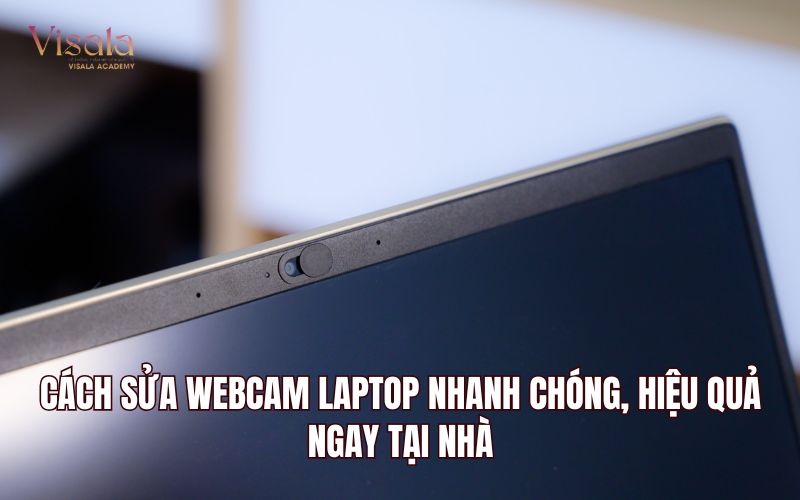
Bạn có thể tự sửa webcam laptop tại nhà nếu làm theo hướng dẫn trong bài viết. Cùng tìm hiểu khắc phục lỗi camera cùng Visala Laptop Center.
Sửa webcam laptop là điều cần thực hiện khi người dùng gặp tình trạng camera không hoạt động trong các buổi học và họp trực tuyến quan trọng. Bài viết này sẽ hướng dẫn bạn cách khắc phục lỗi camera laptop một cách chi tiết, dễ hiểu nhất từ cơ bản đến nâng cao. Có nhiều nguyên nhân dẫn đến việc sửa webcam laptop Tình trạng camera laptop không hoạt động xuất phát từ rất nhiều nguyên nhân khác nhau. Trong đó, sự cố driver webcam bị lỗi thời hoặc xung đột phần mềm chiếm tỷ lệ cao nhất trong các trường hợp hư hỏng thường gặp hiện nay. Quyền truy cập webcam bị tắt trong cài đặt Windows cũng là yếu tố khiến camera laptop bị đen khi sử dụng. Trong quá trình sử dụng, người dùng cũng có thể vô tình kích hoạt phím tắt khóa camera làm webcam laptop bị mờ hoặc tắt không rõ lý do. Một số trường hợp có thể là do xung đột với ứng dụng bên thứ ba. Những ứng dụng này sẽ chiếm dụng camera laptop và không cho xuất hiện trong danh sách thiết bị. Lỗi phần cứng như cáp kết nối lỏng cũng dẫn đến tình huống cần sửa lỗi camera laptop. Tự khắc phục lỗi camera laptop tại nhà sẽ giúp người dùng tiết kiệm thời gian và chi phí đáng kể. Dưới đây là ba phương pháp xử lý phần mềm phổ biến nhất hiện nay. Có thể tự sửa webcam laptop bằng phần mềm tại nhà Để cập nhật driver webcam, người dùng hãy nhấn tổ hợp phím Windows+X rồi chọn dòng “trình quản lý thiết bị” trong danh sách hiện ra. Trong cửa sổ vừa mở, hãy tìm đến mục “máy ảnh” hoặc “thiết bị hình ảnh” để xem danh sách camera đang kết nối với máy tính. Tại đây, người dùng hãy nhấp chuột phải vào tên thiết bị và chọn lệnh cập nhật driver phiên bản mới nhất từ nhà sản xuất chính hãng. Nếu lỗi camera vẫn chưa được khắc phục, hãy gỡ bỏ hoàn toàn driver cũ ra khỏi hệ thống máy tính trước khi tiến hành bước tiếp theo. Sau đó, người dùng hãy truy cập trang web chính thức của hãng sản xuất để tải về và cài đặt lại driver camera đúng chuẩn. Cách sửa webcam laptop này sẽ giúp xử lý triệt để các lỗi phát sinh trong trình sử dụng thiết bị. Để kiểm tra quyền truy cập webcam, người dùng vào phần cài đặt rồi chọn mục quyền riêng tư và bảo mật trên giao diện hệ thống. Ở giao diện tiếp theo hiện ra trên màn hình, bạn hãy nhấp vào dòng “máy ảnh” để xem toàn bộ thông tin về quyền truy cập camera đang được áp dụng trên thiết bị. Lúc thực hiện kiểm tra để tự sửa webcam laptop, người dùng cần đảm bảo đã cho phép hệ thống truy cập và sử dụng máy ảnh. Để chắc chắn thiết bị không bị vô hiệu hóa, khách hàng nên kiểm tra phím tắt mở camera trên bàn phím laptop. Phím tắt này thường nằm ở các phím chức năng như F8 hoặc F10 tùy theo từng hãng máy tính khác nhau hiện nay. Việc nắm rõ vị trí phím tắt giúp người dùng dễ dàng bật hoặc tắt camera một cách nhanh chóng khi cần. Hệ điều hành Windows hiện cung cấp công cụ chẩn đoán lỗi camera tích hợp sẵn giúp người dùng tự động phát hiện và sửa lỗi nhanh chóng. Để sử dụng các công cụ này, người dùng hãy mở phần cài đặt rồi chọn mục hệ thống và nhấp vào dòng khắc phục sự cố. Nếu webcam vẫn hiển thị màn hình đen, khách hàng có thể đặt lại ứng dụng máy ảnh trong mục ứng dụng và tính năng thuộc phần cài đặt. Cách làm này sẽ giúp khôi phục ứng dụng về trạng thái ban đầu và khắc phục triệt để tình trạng webcam bị lỗi. Trong một số trường hợp lỗi phức tạp, việc sửa camera sẽ vượt quá khả năng tự xử lý của khách hàng. Đây là lúc người dùng cần tìm đến sự hỗ trợ của các đơn vị sửa chữa laptop chuyên nghiệp. Thông tin cần nhớ trước khi tìm đến đơn vị sửa webcam laptop Sau khi đã thử mọi cách khắc phục lỗi camera bằng phần mềm mà thiết bị vẫn không hoạt động, khả năng cao là phần cứng đã hỏng. Giải pháp an toàn nhất lúc này là mang laptop đến trung tâm sửa chữa uy tín để kỹ thuật viên kiểm tra và xử lý đúng cách. Khi lựa chọn trung tâm sửa webcam laptop, khách hàng nên ưu tiên những đơn vị có chính sách bảo hành rõ ràng và minh bạch. Linh kiện thay thế cũng cần phải là hàng chính hãng, có nguồn gốc xuất xứ đầy đủ để đảm bảo độ bền và chất lượng lâu dài cho thiết bị. Đội ngũ kỹ thuật viên tại trung tâm phải có nhiều năm kinh nghiệm thực tế trong việc sửa chữa webcam laptop ở đa dạng dòng máy. Người dùng nên tham khảo đánh giá từ khách hàng cũ trên các nền tảng mạng xã hội để có cái nhìn khách quan nhất. Một trung tâm uy tín sẽ luôn báo giá chi tiết trước khi tiến hành sửa webcam laptop và không phát sinh thêm chi phí về sau. Khách hàng cũng cần lưu ý đến quy trình tiếp nhận máy có chuyên nghiệp và có biên bản bàn giao đầy đủ hay không để bảo vệ quyền lợi của mình. Người dùng nên cập nhật Windows định kỳ để tránh tình trạng xung đột phần mềm gây ra lỗi camera laptop không hiện trong hệ thống. Hãy hạn chế cài đặt phần mềm lạ không rõ nguồn gốc vì chúng có thể chiếm dụng webcam và gây ra nhiều lỗi nghiêm trọng khác. Bạn cũng nên vệ sinh ống kính thường xuyên bằng khăn mềm để webcam laptop không bị mờ trong quá trình sử dụng. Sửa webcam laptop không quá phức tạp nếu khách hàng nắm rõ nguyên nhân và áp dụng đúng phương pháp xử lý phù hợp với từng tình huống cụ thể. Từ việc cập nhật driver, kiểm tra quyền truy cập đến chạy công cụ chẩn đoán lỗi, bạn đều có thể tự thực hiện tại nhà. Nếu người dùng đang gặp lỗi camera phức tạp mà chưa biết cách xử lý hiệu quả, hãy liên hệ ngay với Visala Laptop Center qua hotline để được tư vấn tận tình. Chúng tôi cam kết sửa lỗi nhanh chóng, giá cả minh bạch và cung cấp chế độ bảo hành dài hạn cho khách hàng đã tin tưởng lựa chọn dịch vụ.Lý do cần thực hiện sửa webcam laptop?
Hướng dẫn cách sửa webcam laptop bằng phần mềm hiệu quả
Cập nhật driver webcam và cài đặt lại driver camera đúng cách
Kiểm tra quyền truy cập webcam và bật camera laptop Windows
Chạy troubleshoot camera laptop và khắc phục webcam bị đen triệt để
Điều cần nắm trước khi tìm đến trung tâm sửa webcam laptop chuyên nghiệp
Dấu hiệu liên quan đến lỗi phần cứng
Lưu ý chọn trung tâm chất lượng cao
Mẹo phòng tránh lỗi webcam laptop tái phát sau khi đã sửa xong
Kết luận


