
Nâng Cấp Ổ Cứng Laptop - Hướng Dẫn Chi Tiết Cho Người Dùng
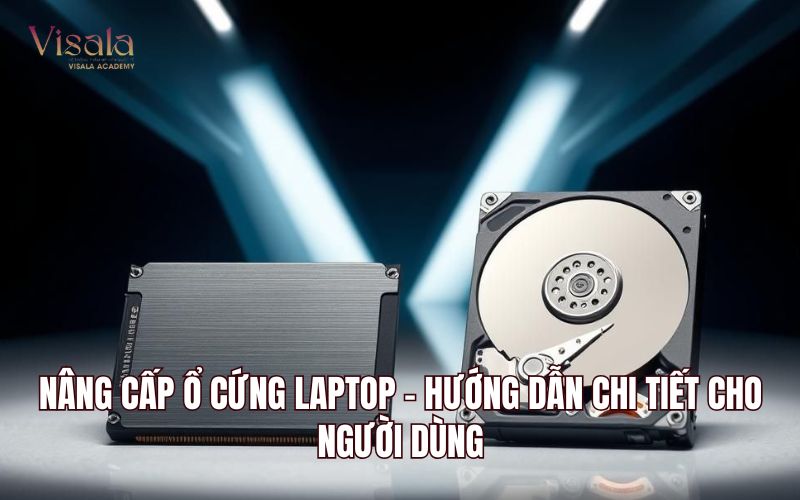
Nâng cấp ổ cứng laptop sẽ giúp máy chạy nhanh như mới. Thao tác này rất quan trọng nên cần được thực hiện cẩn thận và đúng chuẩn kỹ thuật.
Nâng cấp ổ cứng laptop là phương án tối ưu giúp khách hàng tiết kiệm chi phí khi máy tính đang dần hoạt động chậm hơn theo thời gian. So với việc mua một chiếc laptop mới thì đây là lựa chọn thông minh, phù hợp với túi tiền của đa số người dùng. Khách hàng cần biết khi nào nên nâng cấp ổ cứng laptop Người dùng nên cân nhắc nâng cấp ổ cứng khi máy khởi động chậm bất thường và mở ứng dụng mất nhiều thời gian hơn trước. Nếu laptop của bạn vẫn sử dụng ổ HDD truyền thống với cơ chế quay đĩa khá lạc hậu thì việc thay thế bằng ổ SSD là cần thiết. Điều này sẽ giúp máy tính có được tốc độ xử lý dữ liệu nhanh hơn từ 5- 10 lần so với trước. Khi dung lượng trống còn dưới 15%, bạn cũng nên cân nhắc việc nâng cấp ổ cứng vì lúc này máy chạy rất chậm và hay bị đơ. Dân thiết kế đồ họa, dựng phim hay lập trình cũng nên nâng cấp ổ cứng sớm. Việc này sẽ giúp máy tính có đủ chỗ chứa file và giúp laptop chạy mượt mà kể cả khi nhiều phần mềm nặng cùng hoạt động. Nếu ổ cứng phát ra tiếng kêu lạ, thì bạn cũng cần thay ổ cứng vì đây là dấu hiệu cho thấy ổ sắp hỏng và có thể gây ra sự cố mất dữ liệu. Nâng cấp ổ cứng đúng thời điểm còn giúp laptop chạy nhanh trở lại, dùng bền lâu hơn và tiết kiệm tiền mua máy mới. Chọn linh kiện là bước quan trọng, việc này sẽ quyết định đến hiệu quả nâng cấp. Lựa chọn đúng linh kiện sẽ giúp bạn tránh được tình trạng mua nhầm loại không tương thích với laptop. Người dùng cần chú ý chọn đúng linh kiện khi nâng cấp ổ cứng laptop Trước khi mua SSD, bạn cần kiểm tra laptop hỗ trợ loại nào trong ba dạng phổ biến gồm SSD 2.5 inch SATA, M.2 SATA và M.2 NVMe. Lưu ý M.2 SATA và M.2 NVMe nhìn giống nhau nhưng chân cắm khác nên không thể dùng lẫn lộn. Bạn có thể tháo nắp lưng máy quan sát trực tiếp, tra cứu thông số trên trang chủ hãng sản xuất, hoặc dùng phần mềm miễn phí CrystalDiskInfo để kiểm tra nhanh chóng mà không cần tháo máy. Khi nâng cấp SSD laptop, bạn nên cân nhắc giữa SATA và M.2 NVMe dựa trên nhu cầu sử dụng thực tế. Ổ SATA III có tốc độ đọc ghi khoảng 550 MB mỗi giây với giá thành hợp lý phù hợp cho công việc văn phòng thông thường. Ổ M.2 NVMe đạt tốc độ lên tới 3.500 MB mỗi giây nhanh gấp 6 lần, thích hợp cho người làm đồ họa chỉnh sửa video hay chơi game. Nếu chỉ làm việc nhẹ thì SATA đủ dùng và tiết kiệm chi phí, nhưng nếu công việc nặng nên đầu tư NVMe để có hiệu suất tốt hơn. Khi nâng cấp ổ cứng cho máy tính xách tay, khách hàng nên chọn dung lượng phù hợp với nhu cầu lưu trữ và sử dụng thực tế. Ổ cứng laptop hiện có những dung lượng phổ biến như 256GB, 512GB và 1TB. Nếu bạn chỉ dùng laptop để học tập, công việc văn phòng, soạn thảo tài liệu thì 256GB là đủ thoải mái cho nhu cầu. Còn nếu khách hàng có nhu cầu lưu trữ phim ảnh, cài đặt phần mềm đồ họa nặng hay xử lý video thì nên chọn dung lượng 512GB trở lên. Thực hiện đúng quy trình giúp khách hàng tránh được sự cố mất dữ liệu và đảm bảo máy hoạt động ổn định lâu dài. Vậy nên, người dùng cần nắm rõ từng bước trước khi tiến hành nâng cấp. Nâng cấp ổ cứng laptop cần được thực hiện đúng quy trình Trước khi thay thế ổ cứng, khách hàng cần sao lưu toàn bộ dữ liệu quan trọng ra ổ cứng ngoài hoặc dịch vụ lưu trữ đám mây. Bạn có thể dùng phần mềm clone như Macrium Reflect, Acronis True Image hay Samsung Data Migration để thực hiện điều này. Khi tháo lắp và thay ổ cứng laptop, khách hàng cần chuẩn bị bộ tua vít chuyên dụng cùng vòng chống tĩnh điện để bảo vệ linh kiện bên trong máy. Quy trình nâng cấp ổ cứng laptop sẽ bắt đầu bằng việc tháo nắp lưng máy, ngắt kết nối pin và gỡ ổ cũ ra khỏi khay đỡ. Người dùng cũng cần lưu ý rằng tem bảo hành có thể bị rách trong quá trình tháo máy. Vậy nên hãy cân nhắc kỹ trước khi tự thực hiện để không ảnh hưởng đến quyền bảo hành của thiết bị. Trường hợp người dùng không clone dữ liệu thì cần cài lại Windows ngay sau khi thay ổ cứng bằng USB boot chuẩn UEFI để hệ thống hoạt động trở lại. Bạn cũng cần cập nhật đầy đủ driver từ trang chủ hãng sản xuất laptop để đảm bảo độ tương thích với máy tính. Hãy kích hoạt tính năng TRIM để tối ưu tuổi thọ và hiệu năng của ổ SSD mới. Khách hàng cũng nên sử dụng phần mềm CrystalDiskMark để kiểm tra tốc độ đọc ghi thực tế và xác nhận ổ mới hoạt động đúng hiệu năng mà nhà sản xuất công bố. Nâng cấp ổ cứng laptop là giải pháp hiệu quả giúp người dùng có thể cải thiện hiệu năng máy tính nhanh chóng khi nó bắt đầu hoạt động chậm lại. Bằng cách lựa chọn linh kiện phù hợp và thực hiện đúng quy trình kỹ thuật, bạn sẽ giúp laptop nhanh chóng hoạt động trở lại như ban đầu. Visala Laptop Center hiện là một trong những đơn vị sửa chữa laptop uy tín trên thị trường. Hãy gọi ngay hotline Visala Laptop Center để được tư vấn, kiểm tra miễn phí tình trạng máy và nhận báo giá chi tiết phù hợp với nhu cầu của bạn.Khi nào người dùng cần nâng cấp ổ cứng laptop để cải thiện hiệu năng?
Cách chọn linh kiện phù hợp khi nâng cấp ổ cứng laptop
Kiểm tra laptop hỗ trợ loại ổ cứng SSD laptop nào
Nên chọn nâng cấp SSD laptop chuẩn SATA hay M.2 NVMe
Chọn dung lượng phù hợp khi nâng cấp ổ cứng laptop
Quy trình nâng cấp ổ cứng laptop đúng cách giúp đảm bảo an toàn dữ liệu
Sao lưu và clone dữ liệu ổ cứng cũ trước khi thay thế
Tháo lắp và thay ổ cứng laptop đúng kỹ thuật chuyên nghiệp
Cài lại Windows sau khi thay ổ cứng và kiểm tra hiệu năng
Kết luận


