
Cách Khắc Phục Touchpad Không Hoạt Động Hiệu Quả Tại Nhà
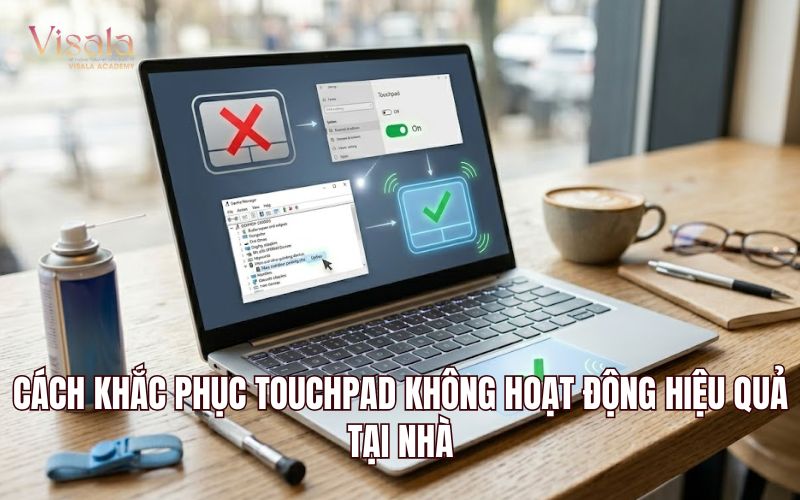
Bạn có thể khắc phục touchpad không hoạt động trên laptop Windows với 7 cách. Từ sửa lỗi đơn giản đến áp dụng các phương pháp nâng cao.
Khắc phục touchpad không hoạt động đang là vấn đề khiến rất nhiều người dùng laptop Windows 10 và 11 cảm thấy bối rối. Tình trạng touchpad không phản hồi click chuột hoặc touchpad không di chuyển được này thường xuất hiện sau khi máy cập nhật hệ điều hành. Có nhiều lý do khiến người dùng cần khắc phục touchpad không hoạt động Touchpad bị lỗi xuất phát từ rất nhiều nguyên nhân khác nhau mà người dùng laptop cần nắm rõ để chẩn đoán chính xác tình trạng thiết bị của mình. Trường hợp phổ biến đầu tiên là driver touchpad bị lỗi hoặc đã quá cũ nên không còn tương thích với phiên bản Windows hiện tại. Hiện tượng xung đột driver với chuột rời USB cũng xảy ra khá thường xuyên khi người dùng cắm song song hai thiết bị điều khiển trên cùng một máy tính. Một số khách hàng cũng có thể vô tình nhấn tổ hợp phím Fn làm touchpad bị vô hiệu hóa mà không hề hay biết. Touchpad không hoạt động sau cập nhật Windows là lỗi khá phổ biến trong khoảng vài năm trở lại đây với nhiều laptop. Touchpad bị vô hiệu hóa do virus hay phần mềm độc hại cũng là khả năng mà người dùng không nên bỏ qua khi tìm hiểu nguyên nhân gây ra lỗi. Ở phần nội dung tiếp theo, chúng tôi sẽ chia sẻ với người dùng những giải pháp đơn giản nhất để xử lý nhanh tình trạng touchpad không hoạt động. Các bước thực hiện rất dễ dàng và không đòi hỏi kiến thức kỹ thuật chuyên sâu nên bất cứ ai cũng có thể tự áp dụng tại nhà. Bạn có thể tự thao tác để khắc phục touchpad không hoạt động Đây là giải pháp nhanh nhất giúp kiểm tra xem touchpad có đang bị tắt bởi phím tắt hay không trên máy của khách hàng. Mỗi hãng laptop sẽ quy định tổ hợp phím Fn khác nhau, ví dụ Dell dùng Fn+F3 hoặc F7 tùy đời máy cụ thể. Người dùng Asus thường nhấn Fn+F9, còn HP sử dụng Fn+F5 hoặc F6 để bật lại touchpad. Khi độ nhạy quá cao hoặc quá thấp, touchpad sẽ phản hồi sai lệch hoặc không nhận diện được thao tác chạm của ngón tay. Khách hàng hãy truy cập vào Settings, chọn mục Devices rồi mở phần Touchpad để tinh chỉnh lại mức độ nhạy theo nhu cầu. Sau khi điều chỉnh xong mà touchpad vẫn bị khóa thì nguyên nhân thường do lỗi driver gây xung đột phần mềm. Lúc này, khách hàng hãy mở hộp thoại Run bằng tổ hợp phím Windows và R, gõ lệnh services.msc để mở danh sách dịch vụ hệ thống. Trong cửa sổ vừa hiện ra, người dùng tìm đến Tablet PC Input Service rồi vô hiệu hóa dịch vụ này để khắc phục touchpad không hoạt động. Hệ điều hành Windows có tích hợp sẵn công cụ chẩn đoán thông minh giúp người dùng tự xử lý các sự cố phần cứng tại nhà. Tính năng này sẽ hoạt động tự động để phát hiện và sửa lỗi. Người dùng chỉ cần nhấn tổ hợp phím Windows+ R để mở nhanh hộp thoại Run trên màn hình máy tính. Sau đó, hãy nhập lệnh msdt.exe -id DeviceDiagnostic vào ô trống rồi nhấn Enter để khởi chạy công cụ chẩn đoán. Hệ thống sau đó sẽ tự quét toàn bộ thiết bị phần cứng và phân tích tình trạng hoạt động của từng linh kiện bên trong máy. Sau khi quét xong, Windows hiển thị danh sách lỗi kèm theo giải pháp khắc phục phù hợp cho trường hợp touchpad không kéo lên xuống được. Trong trường hợp các cách cơ bản không mang lại hiệu quả như mong đợi, người dùng laptop cần áp dụng những biện pháp xử lý chuyên sâu hơn. Phần này dành riêng cho khách hàng gặp tình huống laptop không có driver touchpad hoặc lỗi hệ thống phức tạp khó xử lý. Nên áp dụng cách chuyên sâu để khắc phục touchpad không hoạt động Cập nhật driver touchpad laptop là bước quan trọng giúp giải quyết tận gốc lỗi tương thích phần mềm với hệ điều hành Windows mới. Khách hàng hãy nhấn chuột phải vào biểu tượng Start, chọn Device Manager rồi tìm tới mục Mice and other pointing devices trên giao diện máy tính. Sau đó, hãy click phải vào thiết bị touchpad, chọn Update driver và chờ Windows tự động tìm kiếm phiên bản mới nhất phù hợp với máy. Phương pháp gỡ cài đặt driver touchpad Device Manager đặc biệt hữu hiệu khi máy gặp tình trạng xung đột driver với chuột rời USB. Với cách khắc phục touchpad không hoạt động này, người dùng hãy mở Device Manager, click phải vào driver touchpad rồi chọn Uninstall Device và xác nhận thao tác trên hộp thoại hiển thị. Sau khi khởi động lại laptop, Windows sẽ tự động cài đặt driver mặc định mới hoàn toàn sạch sẽ để thay thế bản lỗi. Khi mọi phương án xử lý phía trên đều không đem lại kết quả khả quan, bạn hãy thử khôi phục Windows. Khách hàng hãy truy cập Settings, chọn Update and Security rồi vào Recovery để reset máy mà vẫn giữ nguyên dữ liệu cá nhân quan trọng. Nếu sau khi khôi phục touchpad vẫn không hoạt động, người dùng nên mang máy đến trung tâm sửa chữa uy tín. Khắc phục touchpad không hoạt động có thể được xử lý hiệu quả nếu bạn áp dụng đúng các bước hướng dẫn chi tiết phía trên. Khách hàng nên ưu tiên thử nghiệm những giải pháp đơn giản như kích hoạt lại touchpad bằng phím Fn trước khi chuyển sang biện pháp nâng cao phức tạp hơn. Trường hợp đã thực hiện đầy đủ mà touchpad vẫn không phản hồi, rất có thể phần cứng máy tính đã hỏng nặng. Hãy liên hệ ngay với Visala Laptop Center qua hotline để được đội ngũ kỹ thuật viên giàu kinh nghiệm tư vấn miễn phí và đặt lịch kiểm tra phần cứng nhanh chóng. Nguyên nhân khiến bạn cần khắc phục touchpad không hoạt động
Hướng dẫn các cách khắc phục touchpad không hoạt động cơ bản tại nhà
Kích hoạt lại touchpad bằng phím Fn trên bàn phím laptop
Điều chỉnh touchpad sensitivity và tắt Tablet PC Input Service
Chạy công cụ Troubleshoot của hệ điều hành Windows
Các phương pháp khắc phục touchpad không hoạt động nâng cao
Cập nhật driver touchpad laptop qua công cụ Device Manager
Gỡ cài đặt driver touchpad Device Manager rồi khởi động lại máy
Khôi phục Windows hoặc mang máy đến trung tâm sửa chữa touchpad
Kết luận


