
Laptop Không Nhận Sạc - Nguyên Nhân Do Đâu Và Cách Khắc Phục
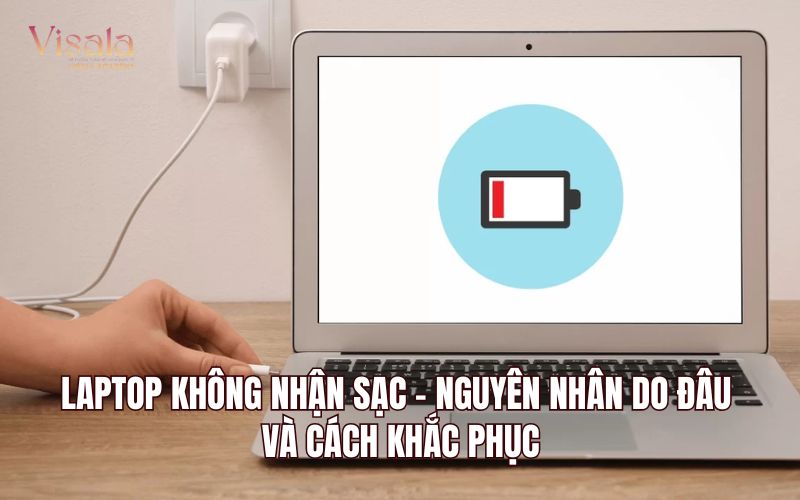
Laptop không nhận sạc do đâu và cách khắc phục hiệu quả là gì? Xem ngày bài viết của Visala Laptop Center để nắm được hướng dẫn xử lý nhanh chóng.
Laptop không nhận sạc là sự cố khiến nhiều khách hàng lo lắng khi máy đột ngột ngừng nạp điện dù đã cắm sạc đầy đủ vào ổ điện. Tình trạng này thường bắt nguồn từ nhiều nguyên nhân khác nhau, đòi hỏi người dùng nắm vững cách sửa lỗi để xử lý kịp thời và hiệu quả. Nên tìm hiểu lý do khiến laptop không nhận sạc Tình trạng laptop không nhận sạc xuất phát từ nhiều nguyên nhân khác nhau liên quan đến cả phần cứng lẫn phần mềm hệ thống. Trong đó, dây sạc laptop hỏng là thủ phạm hàng đầu khi adapter bị đứt ngầm bên trong. Sự cố này sẽ làm gián đoạn dòng điện truyền vào máy dù bề ngoài trông vẫn còn nguyên vẹn. Pin laptop chai không sạc thường gặp ở những thiết bị đã sử dụng nhiều năm liên tục, khiến cell pin bị xuống cấp nghiêm trọng và mất khả năng tích trữ điện năng. Cổng sạc laptop lỏng do va chạm hoặc cắm rút sai cách cũng làm việc tiếp xúc trở nên kém đi, kèm theo hiện tượng đèn báo sạc laptop không sáng khi cắm vào nguồn. Bụi bẩn khe cắm sạc tích tụ lâu ngày sẽ cản trở dòng điện đi qua, gây lỗi laptop cắm sạc không vào điện thường xuyên. Driver sạc laptop lỗi tạo ra xung đột phần mềm giữa hệ điều hành và pin, làm máy hiểu sai trạng thái nạp điện thực tế. Laptop quá nóng không sạc cũng sẽ xảy ra khi hệ thống tự ngắt để bảo vệ linh kiện bên trong khỏi hư hại nặng. Việc tìm hiểu để nắm rõ những nguyên nhân laptop không sạc pin trên giúp người dùng tiết kiệm thời gian và chi phí sửa chữa đáng kể. Khi phát hiện thiết bị gặp trục trặc, khách hàng nên thực hiện các bước kiểm tra cơ bản theo trình tự khoa học. Dưới đây là ba phương pháp xử lý hiệu quả mà người dùng có thể tự thực hiện ngay tại nhà. Có thể xử lý laptop không nhận sạc nhanh tại nhà Trước khi nghi ngờ máy bị hỏng nặng, người dùng cần kiểm tra kỹ lưỡng toàn bộ hệ thống cấp nguồn từ ngoài vào trong. Hãy quan sát thật kỹ dây sạc xem có dấu hiệu nứt, gãy hoặc đứt ngầm tại các vị trí cong gập thường xuyên không. Việc thay thử bộ sạc khác tương thích cùng công suất sẽ giúp khách hàng xác định chính xác cục sạc có còn hoạt động ổn định. Bạn cũng nên kiểm tra nguồn điện đầu vào bằng cách cắm sang ổ điện khác trong nhà để loại trừ khả năng ổ cắm bị hỏng ngầm. Đèn báo trên cục sạc không sáng cũng là dấu hiệu cho thấy bộ chuyển đổi nguồn đang gặp sự cố nghiêm trọng. Vệ sinh cổng sạc laptop định kỳ sẽ giúp loại bỏ hoàn toàn bụi bẩn khe cắm sạc tích tụ qua thời gian dài sử dụng máy. Để đẩy hết bụi bẩn và xơ vải ra ngoài an toàn, khách hàng có thể dùng bình khí nén chuyên dụng thổi vào khe cắm. Nếu nghi ngờ cổng sạc laptop bị lỏng, bạn có thể kiểm tra bằng cách lắc nhẹ đầu cắm xem có độ rơ bất thường nào không. Đối với máy dùng sạc USB-C laptop không nhận, người dùng nên thử đổi cáp khác để xác định lỗi nằm ở dây hay cổng kết nối. Sau khi đã loại trừ các vấn đề bên ngoài, khách hàng cần tập trung đánh giá sức khỏe pin và nhiệt độ vận hành của máy. Bạn có thể sử dụng phần mềm chẩn đoán chuyên dụng để xác định tình trạng pin chai. Hãy tải phần mềm BatteryInfoView miễn phí để xem chi tiết mức độ hao mòn và số lần sạc xả của pin máy mình. Với tình trạng máy quá nóng thì người dùng tắt nguồn ngay, để nghỉ khoảng 30 phút trước khi cắm sạc trở lại. Vệ sinh quạt tản nhiệt định kỳ 3 tháng một lần cũng giúp phòng tránh hiệu quả lỗi không nhận sạc do nhiệt độ tăng cao. Trường hợp các phương pháp cơ bản không mang lại hiệu quả thì người dùng cần áp dụng những giải pháp chuyên sâu hơn. Sau đây là 3 hướng xử lý nâng cao dành cho những tình huống lỗi phức tạp và khó khắc phục. Cách sửa laptop không nhận sạc khi lỗi đã trở nặng hơn Bên cạnh việc xử lý phần cứng, người dùng cũng cần chú ý đến yếu tố phần mềm điều khiển bởi chúng có thể ảnh hưởng trực tiếp đến khả năng nhận sạc. Thao tác cập nhật phần mềm điều khiển pin thường xuyên sẽ giúp khắc phục triệt để tình trạng xung đột với hệ điều hành Windows đang sử dụng. BIOS phiên bản cũ cũng có thể gây ra hiện tượng cắm sạc không vào điện do thiếu hỗ trợ chuẩn sạc mới hiện hành. Vì thế, người dùng nên truy cập trang web chính hãng của nhà sản xuất để tải bản cập nhật BIOS phù hợp với mẫu máy của mình. Khi pin laptop chai không sạc đã xuống cấp nghiêm trọng dưới 50%, khách hàng nên thay pin mới cho laptop để đảm bảo hiệu suất hoạt động ổn định. Việc lựa chọn pin chính hãng đúng thông số kỹ thuật giúp máy vận hành an toàn, tránh nguy cơ phồng pin gây cháy nổ nguy hiểm. Khi thay thế linh kiện, người dùng nên chọn các trung tâm có chế độ bảo hành rõ ràng, sử dụng linh kiện chính hãng để máy tính có thể sử dụng lâu dài về sau. Có những lỗi vượt quá khả năng tự xử lý tại nhà và đòi hỏi sự can thiệp của kỹ thuật viên chuyên nghiệp. Nếu đã thực hiện đầy đủ các bước khắc phục nhưng máy vẫn không nhận sạc, khách hàng nên mang đến trung tâm bảo hành. Chẳng hạn với lỗi bo mạch chủ thì sẽ cần kỹ thuật viên có tay nghề cao giúp xử lý dứt điểm vấn đề. Vi mạch sạc trên bo mạch chủ bị cháy được xem là nguyên nhân nghiêm trọng nhất khiến máy không nạp điện. Với các lỗi nghiệm trọng này, người dùng không nên tự ý tháo máy khi thiếu kinh nghiệm, tránh hư hỏng lan rộng hơn. Laptop không nhận sạc hoàn toàn có thể khắc phục dễ dàng nếu khách hàng áp dụng đúng cách sửa lỗi từ kiểm tra cơ bản đến sử dụng giải pháp nâng cao chuyên sâu. Khi gặp lỗi này, trước tiên bạn nên vệ sinh cổng sạc laptop, cập nhật driver pin laptop và thay pin mới cho laptop để xem máy có hoạt động ổn định trở lại hay không. Nếu đã thử hết phương pháp mà tình trạng vẫn tiếp tục, hãy liên hệ ngay Visala Laptop Center để được đội ngũ kỹ thuật viên giàu kinh nghiệm hỗ trợ. Visala Laptop Center cam kết sử dụng linh kiện chính hãng, bảo hành minh bạch và cung cấp mức giá cạnh tranh cho khách hàng. Nguyên nhân phổ biến gây lỗi laptop không nhận sạc
Các bước kiểm tra và khắc phục ban đầu khi gặp sự cố laptop không nhận sạc
Kiểm tra dây sạc và bộ chuyển đổi nguồn cẩn thận
Vệ sinh và kiểm tra cổng sạc đúng kỹ thuật
Kiểm tra tình trạng pin và nhiệt độ máy hiện tại
Giải pháp nâng cao khi laptop không nhận sạc kéo dài
Cập nhật phần mềm điều khiển và BIOS đúng cách
Thay thế linh kiện hỏng tại địa chỉ uy tín
Khi nào cần mang đi bảo hành chuyên sâu?
Kết luận


