
Sạc Không Vào Laptop - Nguyên Nhân Và Cách Khắc Phục Hiệu Quả
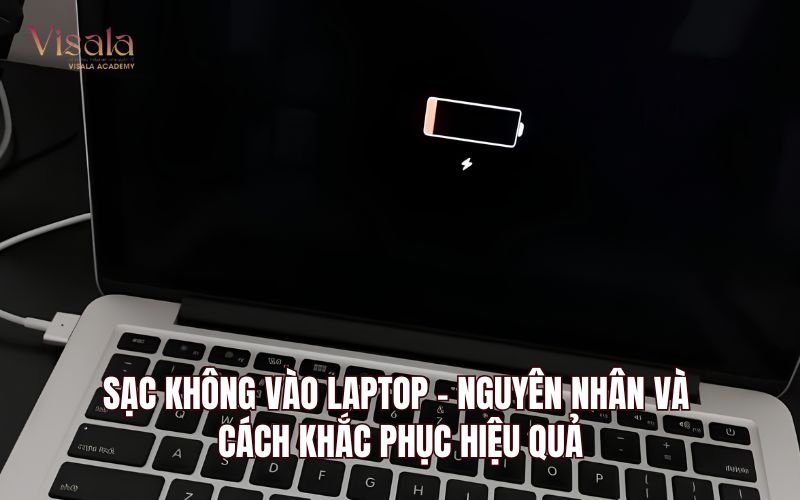
Sạc không vào laptop thường gây ra nhiều hoang mang cho người dùng. Cùng tìm hiểu nguyên nhân, cách khắc phục và bước xử lý nhanh trong 3 phút.
Sạc không vào laptop là sự cố phổ biến khiến nhiều người dùng văn phòng hoảng loạn khi máy đột ngột ngừng nhận điện hoàn toàn. Tình trạng này có thể bắt nguồn từ dây sạc đứt ngầm, adapter lỗi điện áp, pin chai hoặc lỗi driver điều khiển nguồn trên hệ điều hành. Bài viết sau đây sẽ hướng dẫn khách hàng cách tìm kiếm nguyên nhân và phương pháp khắc phục triệt để sự cố này. Lỗi sạc không vào laptop có thể được xử lý ngay tại nhà Sạc không vào laptop là sự cố phổ biến mà hầu hết người dùng văn phòng đều gặp ít nhất một lần khi sử dụng. Khi gặp lỗi này, khách hàng nên thực hiện ngay quy trình kiểm tra 3 phút này trước khi mang máy đến trung tâm sửa chữa. Tình trạng máy không nhận điện thường bắt nguồn từ dây sạc bị đứt ngầm bên trong lớp vỏ cao su bảo vệ. Vậy nên, trước tiên người dùng cần quan sát đèn báo trên cục biến áp xem có phát sáng hay không để xác định tình trạng hoạt động. Khe cắm nguồn lỏng lẻo do bụi bẩn tích tụ lâu ngày cũng cần được vệ sinh sạch sẽ ngay. Khách hàng cũng có thể tháo pin chờ một phút rồi lắp lại để xả hết phần điện tĩnh tồn dư bên trong máy. Việc xác định chính xác nguyên nhân laptop không nhận sạc đóng vai trò quyết định trong quá trình sửa chữa thành công. Khách hàng cần phân biệt rõ 3 nhóm nguyên nhân chính gồm do phần cứng, phần mềm điều khiển và linh kiện mainboard bên trong. Tìm kiếm lý do gây sạc không vào laptop nên được thực hiện sớm Dây sạc máy tính xách tay bị hỏng chiếm tới 45% nguyên nhân khiến tình trạng không nhận điện xảy ra ở các văn phòng. Phần lớn sự cố bắt nguồn từ hiện tượng đứt ngầm bên trong vỏ cao su do gập gãy nhiều lần khi di chuyển. Vết đứt nhỏ này rất khó phát hiện bằng mắt thường, người dùng chỉ nhận ra khi đèn báo trên cục biến áp tắt hẳn. Bên cạnh dây cáp, cục biến áp lỗi cho điện áp đầu ra dưới 19 vôn cũng khiến hệ thống không đủ công suất nạp cho pin. Tình trạng sẽ trầm trọng hơn khi khe cắm nguồn bám đầy bụi bẩn làm giảm khả năng tiếp xúc điện rõ rệt theo thời gian. Pin máy tính xách tay sẽ bắt đầu chai sau khoảng 500 chu kỳ sạc xả, đây là tuổi thọ tự nhiên của linh kiện. Khi pin đã chai, dung lượng tích trữ giảm mạnh khiến máy nhanh hết điện dù khách hàng vừa sạc đầy xong. Trong nhiều trường hợp người dùng cắm sạc nhưng phần trăm pin vẫn đứng yên hoặc tụt xuống bất thường trong quá trình sử dụng. Nguyên nhân có thể đến từ việc trình điều khiển pin trên hệ điều hành bị xung đột sau các đợt cập nhật Windows tự động. Lỗi này xuất hiện nhiều nhất trên dòng máy Dell, HP hay Lenovo và có thể khắc phục được bằng cách xả tĩnh điện trong 60 giây. Cổng cắm nguồn bị lỏng sâu bên trong bo mạch chủ là lỗi nặng cần kỹ thuật viên hàn lại bằng máy chuyên dụng. Khách hàng tuyệt đối không nên tự tháo máy ra sửa tại nhà vì rất dễ làm hỏng thêm các linh kiện khác. Khi máy nóng quá mức trong lúc sạc, hệ thống sẽ tự động ngắt nguồn để bảo vệ pin và bo mạch khỏi cháy nổ. Người dùng thường nhầm lẫn hiện tượng này với lỗi pin hoặc dây sạc rồi thay mới nhưng tình trạng vẫn không cải thiện. Việc thay linh kiện bị hỏng bằng cục biến áp giá rẻ không rõ nguồn gốc còn dễ làm cháy mạch nguồn bên trong máy nên khách hàng cần tránh tình huống này. Sau khi đã xác định được nguyên nhân, khách hàng cần áp dụng đúng phương pháp khắc phục để đạt hiệu quả tối đa. Quy trình sửa chữa cần thực hiện theo thứ tự từ đơn giản đến phức tạp, tránh can thiệp sâu vào phần cứng nếu chưa cần thiết. Xử lý sạc không vào laptop nên được thực hiện theo từng bước Quy trình kiểm tra phần cứng sẽ giúp khách hàng tự xác định linh kiện hư hỏng và xử lý nhanh chóng. Để kiểm tra, khách hàng nên rút dây sạc đang nghi ngờ hỏng ra rồi cắm thử một bộ khác cùng công suất để so sánh kết quả. Cách làm này sẽ giúp xác định nhanh xem cục biến áp gốc còn hoạt động bình thường hay đã hư hỏng cần thay mới. Người dùng cũng nên vệ sinh khe cắm nguồn bằng tăm bông tẩm cồn 90 độ để loại bỏ hoàn toàn bụi bẩn tích tụ lâu ngày. Khi mua mới, bạn nên chọn cục biến áp chính hãng đúng thông số như Dell 65W hoặc Asus 90W phù hợp. Thao tác còn lại bạn cần làm là tháo pin chai khỏi máy, chà sạch chân tiếp xúc kim loại bằng cục tẩy mềm rồi lắp ngược trở lại vị trí ban đầu. Giải pháp xử lý phần mềm này sẽ giúp khách hàng khắc phục lỗi nguồn mà không cần can thiệp vào phần cứng phức tạp bên trong. Chi tiết hơn, khi máy báo đang cắm sạc nhưng không nạp điện, người dùng hãy mở trình quản lý thiết bị rồi tìm mục pin trong danh sách. Tiếp theo, khách hàng hãy nhấn chuột phải chọn gỡ cài đặt rồi quét lại phần cứng để hệ điều hành tự động cài lại trình điều khiển mới. Bạn cũng nên thực hiện xả tĩnh điện bằng cách rút sạc cùng pin rồi giữ nút nguồn liên tục 60 giây trước khi cắm lại. Bằng cách này, lỗi trình điều khiển pin sẽ được hệ điều hành tự khắc phục sau khi khởi động lại với tỷ lệ thành công lên đến 90%. Phương pháp can thiệp sâu này thích hợp sử dụng nếu khách hàng đã có kinh nghiệm tháo lắp linh kiện máy tính cơ bản tại nhà. Để thực hiện, người dùng khởi động máy rồi nhấn phím F2 hoặc Delete liên tục để vào giao diện cài đặt và chọn mục khôi phục mặc định. Tháo viên pin tròn nhỏ trên bo mạch chủ trong khoảng 5 phút cũng sẽ giúp xóa hoàn toàn cấu hình lỗi nếu cổng cắm bị lỏng. Sau khi khôi phục cấu hình gốc, khoảng 95% người dùng có thể tiếp tục sử dụng máy bình thường mà không cần thay linh kiện mới. Trường hợp đã thử hết các bước trên mà tình trạng vẫn không cải thiện, khách hàng nên mang máy đến trung tâm uy tín để kiểm tra. Sạc không vào laptop hoàn toàn không còn đáng lo ngại khi khách hàng nắm vững nguyên nhân và quy trình khắc phục đúng thứ tự khoa học. Trường hợp đã thử mọi cách nhưng máy vẫn không nhận sạc, khách hàng nên đưa thiết bị đến trung tâm sửa chữa Visala Laptop Center. Visala Laptop Center cam kết bảo hành dài hạn, sử dụng linh kiện chính hãng và báo giá minh bạch trước khi tiến hành sửa chữa cho mọi khách hàng. Quy trình kiểm tra 3 phút trước khi mang máy đi bảo hành
Nguyên nhân khiến laptop không nhận sạc thường gặp nhất
Phần cứng hỏng do dây sạc đứt ngầm và adapter kém chất lượng
Pin chai và lỗi driver điều khiển nguồn trên hệ điều hành
Mainboard quá nhiệt và mạch sạc tự ngắt để bảo vệ máy
Cách khắc phục sạc không vào laptop chi tiết theo từng trường hợp
Kiểm tra phần cứng và thay thế linh kiện hư hỏng nhanh chóng
Khôi phục trình điều khiển pin và cập nhật phần mềm quản lý nguồn điện
Truy cập bo mạch chủ và khôi phục cấu hình gốc xử lý lỗi sâu
Kết luận


